ing-diba App Freigabe funktioniert nicht: Ursachen, Lösungen
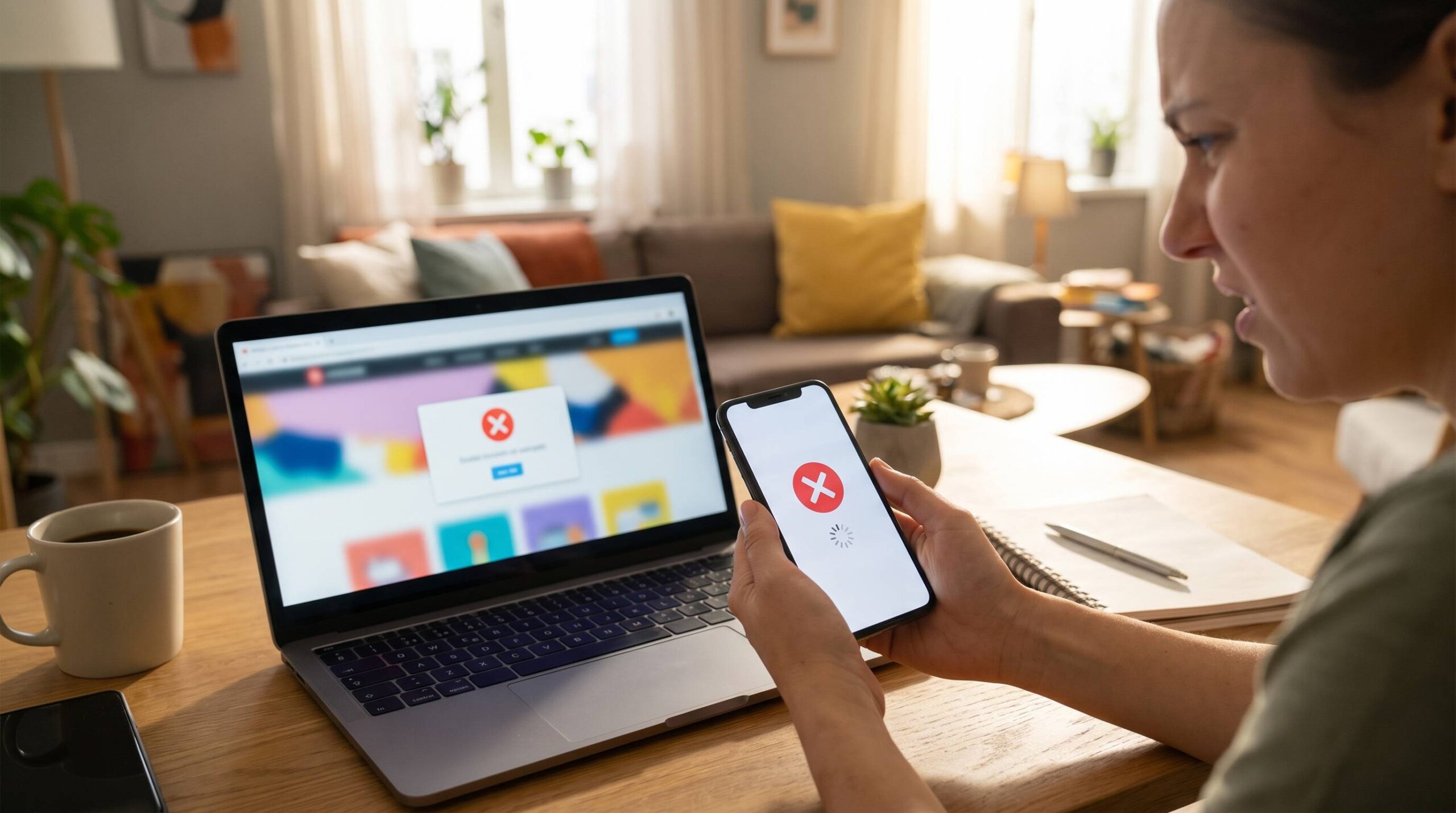
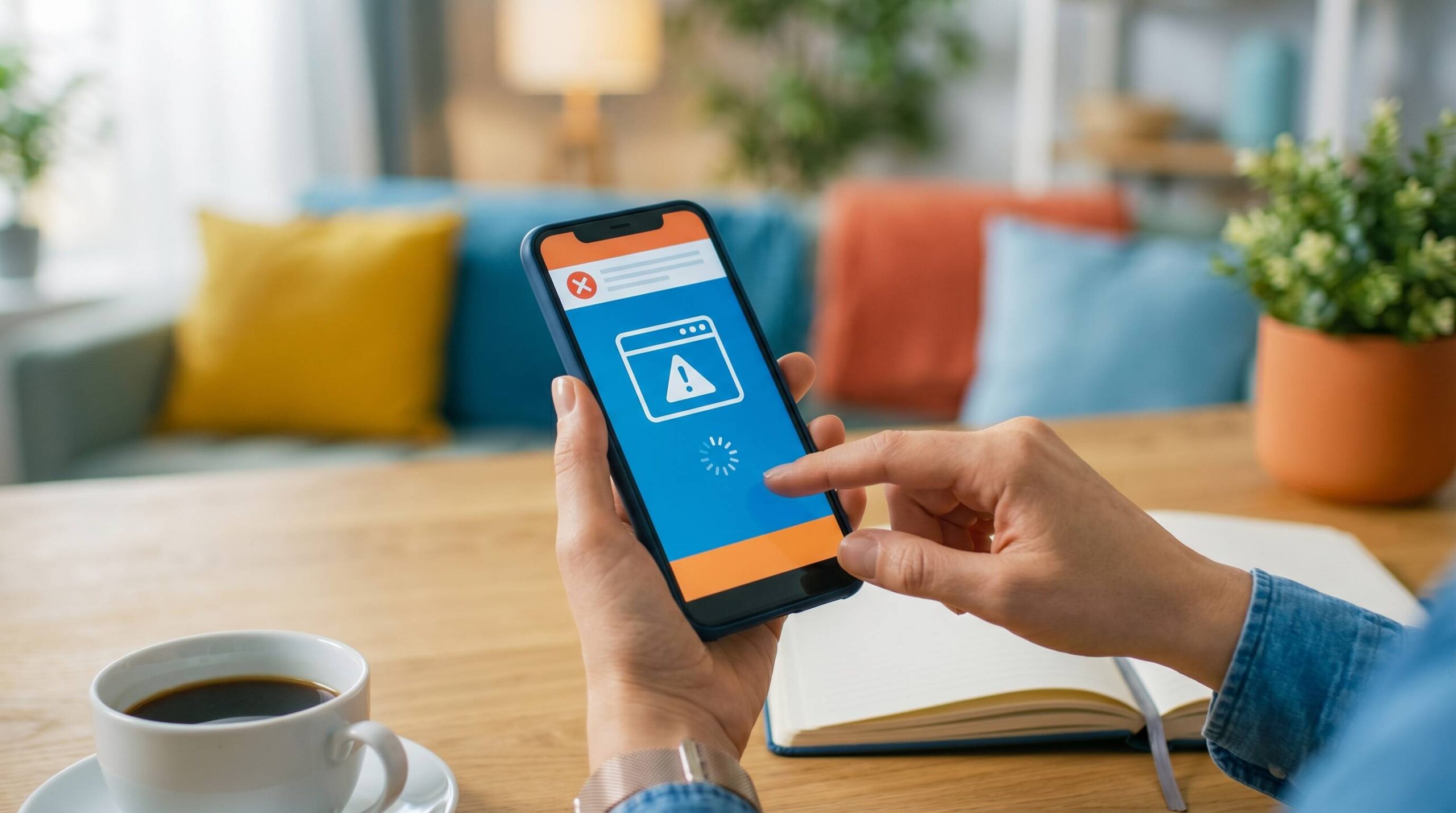
Du tippst auf „Freigeben“, aber nichts passiert? Die Push-Aufforderung bleibt aus, die App hängt, oder die Freigabe wird einfach nicht akzeptiert? Hier findest du eine vollständige, praxisnahe Anleitung, wie du systematisch vorgehst, wenn die Freigabe in der ING-App (ehemals „ING‑DiBa“, heute „ING Banking to go“) streikt – vom schnellen Erste-Hilfe-Check bis zu Spezialfällen wie Gerätewechsel, App-Reset und alternativen Freigabe-Verfahren.
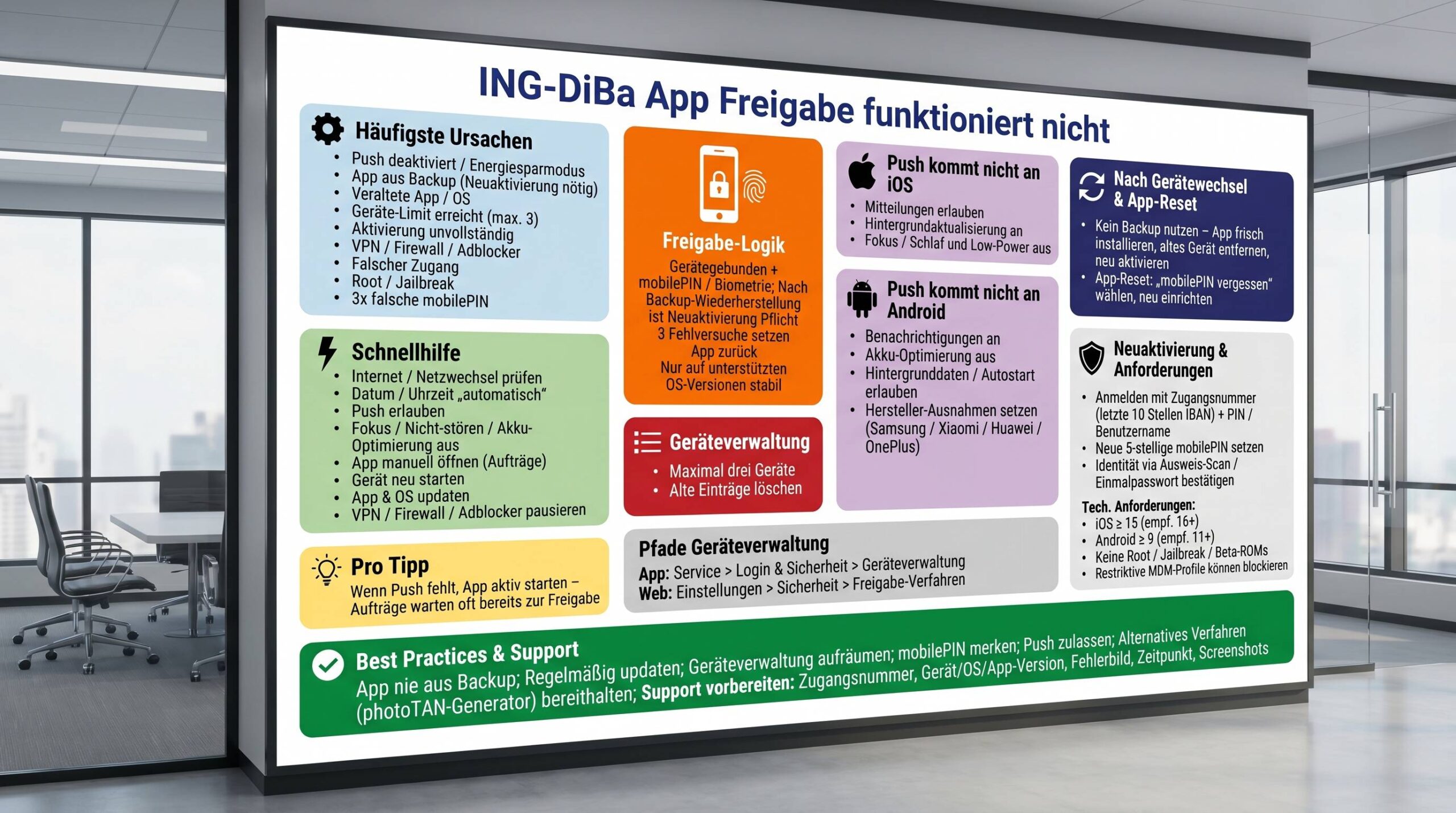
Kurzfassung: Häufig sind fehlende Push-Benachrichtigungen, ein App-Reset nach Backup-Wiederherstellung, veraltete Software, volle Geräteverwaltung (max. 3 Geräte) oder eine nicht abgeschlossene Aktivierung die Ursache. Mit den Schritten unten bekommst du die Freigabe in der Regel in wenigen Minuten wieder ans Laufen.
Schnellcheck: Diese Sofortmaßnahmen lösen die meisten Fälle
- Internet prüfen: WLAN/Mobilfunk aktiv, Speedtest kurz probieren, notfalls Netz wechseln.
- Push-Benachrichtigungen aktivieren: In den Systemeinstellungen Push für „ING Banking to go“ erlauben; Energiesparen/Fokus-Modus ausschalten.
- App direkt öffnen: Starte die App und schaue unter „Aufträge“ bzw. in der Startansicht, ob eine manuelle Freigabe wartet.
- Gerät neu starten: Ein Reboot räumt Push-Queues und Verbindungen auf.
- Datum/Uhrzeit automatisch: Systemzeit auf „Automatisch“ – falsche Zeit blockiert oft 2FA.
- Updates: App im Store aktualisieren; Systemupdates (iOS/Android) einspielen.
- VPN/Firewall/Adblocker aus: Kurzzeitig deaktivieren; manche blocken APNs/FCM-Push.
- Kein Root/Jailbreak: Sicherheitsbedingte Sperre möglich; ggf. Originalzustand herstellen.
Wenn „ing-diba app freigabe funktioniert nicht“ trotz Schnellcheck bleibt, arbeite die folgenden Abschnitte durch.
So funktioniert die Freigabe – und warum sie manchmal klemmt
Die ING-Freigabe ist dein zweiter Faktor für sicheres Banking. Sie ist gerätegebunden (Besitzfaktor) und kombiniert mit mobilePIN oder Biometrie (Wissens-/Inhärenzfaktor). Aus Sicherheitsgründen
- wird die App nach Backup-Wiederherstellung nicht als gültiges Freigabegerät akzeptiert – du musst neu aktivieren,
- sind meist maximal drei Geräte pro Zugang erlaubt,
- setzt sich die App nach drei falschen mobilePINs zurück (Neuaktivierung nötig),
- funktioniert Freigabe nur auf unterstützten OS-Versionen (siehe technische Anforderungen).
Wichtig: Menübezeichnungen können je nach App-Version leicht variieren. Die Wege unten sind erprobt; halte dich an die Logik, auch wenn der Wortlaut minimal abweicht.
Häufige Ursachen – und wie du sie erkennst
1) App aus Backup wiederhergestellt
Symptom: Konten und Umsätze werden angezeigt, aber Freigaben schlagen stillschweigend fehl oder die App fordert dich zur Neuaktivierung auf.
Ursache: Aus Sicherheitsgründen gilt eine aus iCloud/Google-Backup zurückgespielte App nicht als „dasselbe“ Gerät.
Lösung: App mit „mobilePIN vergessen“ vollständig zurücksetzen und neu aktivieren (siehe Schritt-für-Schritt unten).
2) Push kommt nicht an (Benachrichtigungen/Energiesparen)
Symptom: Im Browser steht „Bitte in der App freigeben“, aber keine Benachrichtigung erscheint.
Ursache: Systemweite Benachrichtigungen deaktiviert, Fokus/Nicht-stören aktiv, Akku-Optimierung stoppt Hintergrunddienste oder Hersteller-spezifische Energiespareinstellungen blockieren.
Lösung:
- iOS: Einstellungen > Mitteilungen > ING-App: Erlauben; Stil „Banner/Hinweise“; Fokus/Schlafmodus aus; Hintergrundaktualisierung an.
- Android: Einstellungen > Apps > ING > Benachrichtigungen: an; Akku-Optimierung „Nicht optimieren“; Autostart erlauben (Hersteller-spezifisch); „Hintergrunddaten“ aktiv.
- App manuell öffnen; dort erscheint der Auftrag oft sofort.
3) Veraltetes System oder App-Version
Symptom: Unerklärliche Fehler, Abstürze oder fehlende Optionen.
Lösung: App aktualisieren; OS updaten. Stand 2024 gilt häufig: iOS ≥ 15, Android ≥ 9; empfohlen sind neuere Hauptversionen (z. B. iOS 16+/Android 11+).
4) Geräteverwaltung voll oder veraltet
Symptom: Neues Gerät lässt sich nicht aktivieren, Freigaben laufen ins Leere.
Ursache: Maximalanzahl registrierter Geräte erreicht oder alte Geräte noch eingetragen.
Lösung: Alte Geräte löschen (siehe Abschnitt „Geräteverwaltung aufräumen“).
5) Aktivierung unvollständig
Symptom: Die App fordert wiederholt zur Aktivierung auf; Freigaben sind nicht möglich.
Lösung: Aktivierung vollständig abschließen – in der Regel via Ausweis-Scan in der App oder über ein Einmalpasswort (per SMS, wenn frisch Kunde, oder per Brief). Danach mobilePIN setzen.
6) Netzwerk-/Sicherheitskonflikte
Symptom: Freigabeaufforderung erscheint sporadisch oder nur im WLAN/Mobilfunk.
Ursache: VPN, DNS-Filter, Unternehmens-Firewall, private Relays oder Werbeblocker filtern Push-Dienste (APNs/FCM).
Lösung: Temporär deaktivieren, anderes Netz testen, Router/Firewall-Regeln prüfen.
7) Root/Jailbreak, Beta-ROMs, MDM-Restriktionen
Symptom: App verweigert Freigabe oder startet nicht zuverlässig.
Ursache: Sicherheitsrichtlinien sperren veränderte Systeme oder restriktive MDM-Profile (Firmenhandy).
Lösung: Gerät in einen unterstützten Zustand versetzen oder Freigabe über alternatives Verfahren nutzen.
8) Mehrere ING-Zugänge verwechselt
Symptom: Freigabe erwartet, aber die App zeigt nichts – auf einem anderen Zugang wäre sie sichtbar.
Lösung: In der App/Online-Banking den richtigen Zugang auswählen oder ab-/anmelden.
9) Dreimal falsche mobilePIN
Symptom: App setzt sich zurück.
Lösung: Neuaktivierung durchführen.
Schritt-für-Schritt: So behebst du Freigabeprobleme zuverlässig
- Aktualisieren
- App im App Store/Play Store auf den neuesten Stand bringen.
- Systemupdate installieren; Gerät danach neu starten.
- Benachrichtigungen & Energie
- Mitteilungen für die ING-App erlauben (Ton/Banner/Badge).
- Akku-Optimierung/Fokus/Nicht-stören ausschalten.
- App öffnen und prüfen, ob eine Freigabe „wartet“.
- Netzwerk prüfen
- WLAN/Mobilfunk testen; VPN/Adblocker/Firewall kurz deaktivieren.
- Datum/Uhrzeit auf „automatisch“ stellen.
- Geräteverwaltung aufräumen
- In der App:
Service > Login & Sicherheit > Geräteverwaltung– alte Geräte entfernen. - Im Online-Banking (Web):
Einstellungen > Sicherheit > Freigabe‑Verfahren– verwaiste Einträge löschen.
- In der App:
- App-Reset & Neuaktivierung
- In der App auf „mobilePIN vergessen“ tippen, Reset bestätigen.
- Neu anmelden mit Zugangsnummer (letzte 10 Stellen der IBAN) und Internetbanking-PIN bzw. Benutzername/Passwort.
- Neue mobilePIN (5-stellig) vergeben.
- Identität bestätigen: Ausweis-Scan in der App oder Einmalpasswort (je nach Fall per SMS/Brief). Folge den App-Hinweisen.
- Alternatives Verfahren erwägen
- Falls Gerät/OS nicht unterstützt: photoTAN‑Generator (oder entsprechendes TAN-Gerät) nutzen. Aktivierung per funktionierender Freigabe oder Einmalpasswort.
Geräteverwaltung aufräumen (max. 3 Geräte)
Wenn „ing-diba app freigabe funktioniert nicht“ nach dem Gerätewechsel auftaucht, liegt es oft an alten, noch registrierten Geräten. Lösche sie konsequent.
| Aktion | Weg in der App | Weg im Online‑Banking (Web) | Hinweis |
|---|---|---|---|
| Altes Gerät entfernen | Service > Login & Sicherheit > Geräteverwaltung |
Einstellungen > Sicherheit > Freigabe‑Verfahren |
Nur Geräte behalten, die du aktiv nutzt. |
| Neues Gerät hinzufügen | App installieren, neu aktivieren | – | Bei Limit: zuerst ein Gerät löschen. |
| Alle Geräte neu setzen | App-Reset, danach Neuaktivierung | Verfahren zurücksetzen, dann neu koppeln | Sinnvoll nach Verlust/Diebstahl oder Chaos. |
Tipp: Prüfe nach dem Aufräumen erneut, ob Freigaben am gewünschten Gerät ankommen. Oft löst das bereits das Problem.
Technische Anforderungen und Kompatibilität
Stelle sicher, dass dein Gerät die Mindestanforderungen erfüllt.
| Plattform | Mindestversion (typisch) | Empfohlen | Besonderheiten |
|---|---|---|---|
| iOS/iPadOS | iOS 15 | iOS 16+ | Fokus/Low-Power kann Push stören; „Mitteilungen“ erlauben. |
| Android | Android 9 | Android 11+ | Akku-Optimierung aus; Hersteller-„Autostart“ erlauben. |
Nicht unterstützt bzw. problematisch: gerootete/jailbreakte Geräte, Beta-ROMs, stark modifizierte Hersteller-Firmwares, manche MDM-Profile auf Firmenhandys.
Push-Benachrichtigungen zuverlässig machen
iOS: Einstellungen, die du prüfen solltest
- Einstellungen > Mitteilungen > ING-App: Erlauben, Stil „Banner/Hinweise“, Töne an.
- Einstellungen > Allgemein > Hintergrundaktualisierung: ING-App aktiv.
- Fokus/Nicht-stören deaktivieren oder ING-App explizit erlauben.
- Niedriger Strommodus ausschalten.
Android: Häufige Stolpersteine
- Einstellungen > Apps > ING > Benachrichtigungen: an.
- Einstellungen > Akku: Akku-Optimierung für ING deaktivieren.
- Datennutzung: Hintergrunddaten zulassen.
- Hersteller-spezifisch:
- Samsung: „Adaptive Akku“/„App in Tiefschlaf“ – ING von Optimierung ausnehmen.
- Xiaomi/MIUI: Autostart erlauben; „Batteriesparen“ für ING auf „Keine Einschränkung“.
- Huawei: „App-Start“ manuell verwalten: Auto-Start/Hintergrundaktivität erlauben.
- OnePlus/OxygenOS: „Akku-Optimierung“ auf „Nicht optimieren“ setzen.
Pro Tipp: Wenn Push ausbleibt, starte die App aktiv. Die Freigabe liegt oft schon als wartender Auftrag bereit.
App-Reset und Neuaktivierung – der saubere Weg
Wenn die Freigabe weiterhin nicht klappt, führt ein konsequenter Reset mit anschließender Neuaktivierung oft zum Erfolg.
Vorbereitung
- Deine Zugangsnummer (letzte 10 Stellen der IBAN) und Internetbanking-PIN bzw. Benutzername/Passwort.
- Gültiger Personalausweis/Reisepass für den In‑App Ausweis‑Scan (gute Beleuchtung, ruhige Hand).
- Stabile Internetverbindung (kein Wechsel zwischen WLAN/Mobilfunk während der Identifizierung).
Reset durchführen
- ING-App öffnen, auf „mobilePIN vergessen“ tippen.
- Reset bestätigen; App beendet sich bzw. springt in den Einrichtungsmodus.
Neuaktivierung
- Mit Zugangsnummer + PIN bzw. Benutzername/Passwort anmelden.
- Neue mobilePIN (5-stellig) vergeben; Biometrie optional aktivieren.
- Identität bestätigen:
- Ausweis‑Scan in der App (Kamera freigeben, Dokument plan ausrichten, Hinweise befolgen), oder
- Einmalpasswort: je nach Fall per SMS (häufig bei sehr frischer Kontoeröffnung) oder per Brief. Auswahl in der App treffen und Anweisungen befolgen.
- Test: Eine Kleinigkeit im Online‑Banking anstoßen (z. B. Login-Bestätigung) und Freigabe prüfen.
Hinweis: Schlägt der Ausweis-Scan fehl, kontrolliere Lichtverhältnisse, Kantenreflexionen und Kamerafokus. Erlaube der App den Kamerazugriff in den Systemeinstellungen.
Alternativen, falls dein Gerät nicht passt
Ist dein Gerät zu alt oder aufgrund von Richtlinien unzulässig, nutze ein alternatives Freigabe-Verfahren, etwa den photoTAN‑Generator oder ein von der ING unterstütztes TAN-Gerät. Die Aktivierung erfolgt in der Regel über ein bestehendes Freigabe-Verfahren oder ein Einmalpasswort (per Brief). Plane dafür ein paar Tage Postlaufzeit ein.
Spezialfälle und typische Fehlerbilder
| Symptom | Wahrscheinliche Ursache | Lösung |
|---|---|---|
| Browser fordert zur Freigabe auf, App zeigt nichts | Push blockiert; falscher Zugang; Auftrag wartet nur in der App | Push-/Energiesparen prüfen; App öffnen; Zugang wechseln |
| Nach Gerätewechsel keine Freigabe möglich | App aus Backup; Geräteverwaltung voll | App-Reset; alte Geräte entfernen; Neuaktivierung |
| Aktivierung hängt beim Ausweis-Scan | Schlechte Beleuchtung/Netz; Kamera-Rechte fehlen | Gute Beleuchtung; WLAN stabil; Kamera freigeben; erneut versuchen |
| Freigabe sporadisch, nur im WLAN/Mobilfunk | VPN/DNS-Filter/Firewall | Filter vorübergehend deaktivieren; anderes Netz testen |
| App setzt sich plötzlich zurück | Dreimal falsche mobilePIN | Neuaktivierung durchführen |
| Neues Gerät kann nicht hinzugefügt werden | Maximalanzahl erreicht | Altes Gerät in Geräteverwaltung löschen |
| Firmenhandy: Freigabe nie sichtbar | MDM-Restriktion/Push blockiert | IT-Policy anpassen lassen oder alternatives Verfahren |
Netzwerk- und Sicherheitstipps
- Datum/Uhrzeit automatisch: TLS/Token sind zeitkritisch.
- Kein aggressives Caching/Proxy: Deaktiviere „Datensparen“ (Android) testweise.
- VPN/Private Relay: Kurz abschalten; später gezielt wieder aktivieren.
- Root/Jailbreak vermeiden: Sicherheitsrichtlinien können Freigabe blockieren.
Best Practices, um Freigabeprobleme zu vermeiden
- Nie aus Backup wiederherstellen: ING-App stets frisch installieren und neu aktivieren.
- Regelmäßig updaten: App und OS aktuell halten – Sicherheits- und Stabilitätsfixes kommen laufend.
- Geräteverwaltung pflegen: Nicht mehr genutzte Geräte entfernen; Limit im Blick behalten.
- mobilePIN sicher merken: Drei Fehlversuche setzen die App zurück.
- Benachrichtigungen zulassen: Ohne Push dauert vieles länger; App sonst aktiv öffnen.
- Alternativen bereithalten: photoTAN‑Generator als Backup einplanen (besonders bei alten Geräten oder Diensthandys).
Merke: Je klarer die Gerätelandschaft (nur aktive Geräte registriert, App frisch installiert, OS aktuell), desto stabiler funktioniert die Freigabe.
Wenn gar nichts hilft: Support kontaktieren
Halte Folgendes bereit: Zugangsnummer (IBAN-Endziffern), Gerät/OS-Version, App-Version, genaue Fehlersymptome (inkl. Zeitpunkt und Netz), ggf. Screenshots. Kontaktiere die ING über das Online‑Banking (gesicherte Kanäle) oder telefonisch – die jeweils aktuelle Nummer findest du auf der offiziellen ING‑Webseite.
Fazit
Wenn „ing-diba app freigabe funktioniert nicht“, liegt es fast immer an einem der großen Blöcke: Push/Benachrichtigungen, Backup‑Wiederherstellung ohne erneute Aktivierung, veraltete Software, volle oder veraltete Geräteverwaltung oder unvollständige Identifizierung. Mit einem klaren Vorgehen – Updates, Push prüfen, Geräteverwaltung aufräumen, App sauber zurücksetzen und neu aktivieren – ist das Problem in den meisten Fällen schnell behoben. Für nicht unterstützte Geräte lohnt sich ein alternatives Freigabe‑Verfahren wie der photoTAN‑Generator. So bleibt dein Banking sicher, zuverlässig und alltagstauglich.
FAQ: Häufige Fragen zur ING-Freigabe
Warum kommt die Freigabe-Push nicht an?
Meist sind Benachrichtigungen/Energiesparen schuld. Erlaube Mitteilungen für die ING-App, deaktiviere Akku-Optimierung/Fokus, prüfe VPN/Firewall und öffne die App aktiv. Netzwerkwechsel (WLAN/Mobilfunk) kann helfen.
Kann ich ohne Push trotzdem freigeben?
Ja. Öffne die App manuell – viele Aufträge warten dort auf Bestätigung. Falls dauerhaft keine Push möglich ist (z. B. Firmenhandy), nutze ggf. ein alternatives Verfahren (photoTAN‑Generator).
Ich habe die App aus einem Backup wiederhergestellt. Was nun?
Setze die App über „mobilePIN vergessen“ zurück und aktiviere sie neu. Aus Sicherheitsgründen erkennt die ING eine aus dem Backup zurückgespielte App nicht als gültiges Freigabegerät.
Wie viele Geräte darf ich nutzen?
In der Regel bis zu drei Geräte pro Zugang. Entferne alte Geräte in der Geräteverwaltung, bevor du ein neues aktivierst.
Welche OS-Versionen brauche ich mindestens?
Typisch: iOS 15 bzw. Android 9 oder neuer. Empfehlungen liegen höher (z. B. iOS 16+/Android 11+). Halte App und OS aktuell.
Ich habe dreimal die mobilePIN falsch eingegeben. Alles weg?
Die App setzt sich aus Sicherheitsgründen zurück. Richte sie neu ein und aktiviere sie erneut (Ausweis-Scan oder Einmalpasswort).
Geht die ING-App auf gerooteten/jailbreakten Geräten?
In der Regel nicht bzw. nur eingeschränkt. Sicherheitsrichtlinien blockieren Funktionalität. Stelle den Originalzustand wieder her oder nutze ein alternatives Freigabe-Verfahren.
Ich habe mein altes Handy nicht mehr. Wie aktiviere ich die App?
Installiere die App auf dem neuen Gerät und wähle bei der Aktivierung ein Einmalpasswort (per Brief; in Einzelfällen per SMS). Danach mobilePIN setzen.
Der Ausweis-Scan bricht ständig ab. Tipps?
Gute, diffuse Beleuchtung; Kamera-Linse sauber; Dokument plan auf dunklem Untergrund; stabile Internetverbindung; der App Kamera-Rechte geben. Versuche es ggf. zu einer anderen Tageszeit erneut.
Gibt es eine Störungsübersicht?
Prüfe die offiziellen ING-Kanäle (Webseite, ggf. Status-/Hilfe-Seite). Bei anhaltenden Problemen Support kontaktieren und Fehlerbild samt Zeitpunkt/Netz schildern.
Heißt die App noch „ING‑DiBa“?
Die Marke heißt heute „ING“, die App „ING Banking to go“. Viele suchen jedoch noch mit „ING‑DiBa“. Inhaltlich geht es um dieselbe Banking‑App und die Freigabe darin.